
Baixar AetherSX2 para Mac
AetherSX2 é um poderoso emulador de PlayStation 2 que permite aos usuários de Mac jogarem clássicos do PS2, como Final Fantasy X e Metal Gear Solid 3, em seus computadores. Especialmente otimizado para os chips Apple M1 e M2, ele utiliza a API gráfica Metal para oferecer desempenho fluido e visuais de alta qualidade. Originalmente desenvolvido para Android, possui uma interface amigável e alta compatibilidade com jogos. Você pode desfrutar de jogos de PS2 em um MacBook moderno ou em um computador de mesa usando versões pré-compiladas do AetherSX2 para macOS ou a versão para Android através do BlueStack.
Introdução ao AetherSX2 para Mac
|
Nome |
AetherSX2 |
|
Tamanho |
17,5 MB |
|
Número de downloads |
15.755 |
|
Última atualização |
Há 5 dias |
|
Avaliação |
4,8 |
Por que escolher o AetherSX2 para Mac?
Compatibilidade com Mac
Permite que você aproveite jogos icônicos do PS2, como Final Fantasy X, Metal Gear Solid 3 ou Gran Turismo 4, no seu MacBook.
Gráficos aprimorados
Desempenho suave e visuais nítidos usando a API gráfica Metal.
Interface moderna
Interface fácil de usar, permite configurar jogos rapidamente e ajustar as configurações.
Lista ampla de jogos
Suporta uma grande variedade de jogos de PS2 sem nenhum problema de execução.
Portátil e conveniente
Não é necessário procurar um console PS2 ou discos funcionando.
Opções flexíveis
Flexibilidade para escolher o que funciona melhor: uma versão nativa para macOS ou a versão para Android.
Como instalar o AetherSX2 no Mac
Instalação da versão do macOS
- Basta clicar no botão de download localizado acima e iniciar o processo para obter um arquivo seguro e livre de riscos de segurança.
- Agora, extraia o arquivo do AetherSX2 para Mac.
- Em seguida, simplesmente arraste e solte o arquivo extraído na pasta Aplicativos. Isso instalará o aplicativo no seu Mac.
- Depois, clique duas vezes no ícone do AetherSX2. Você verá uma mensagem informando que ele não pode ser aberto. Basta clicar em OK e continuar.
- Em seguida, mantenha pressionada a tecla Control no teclado, clique com o botão direito no ícone do AetherSX2 e escolha Abrir.
- Pronto! O AetherSX2 será iniciado no seu macOS.
- Importe um arquivo de BIOS do seu dispositivo.
- Adicione um diretório de jogos e aproveite o jogo.

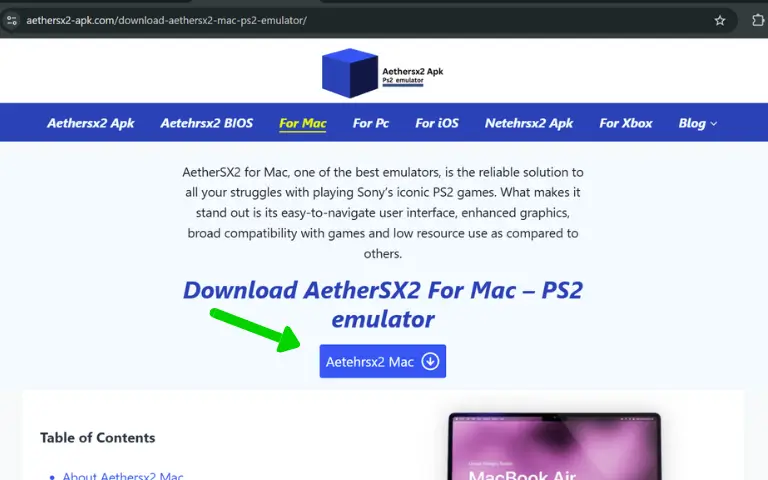
Step 1
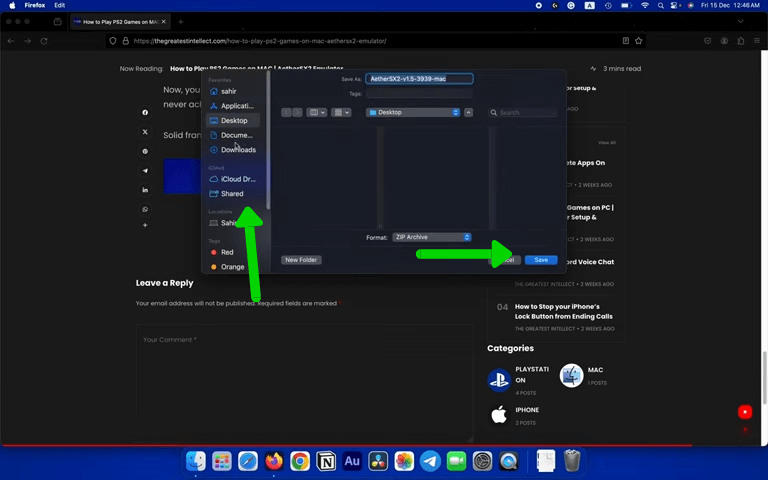
Step 2
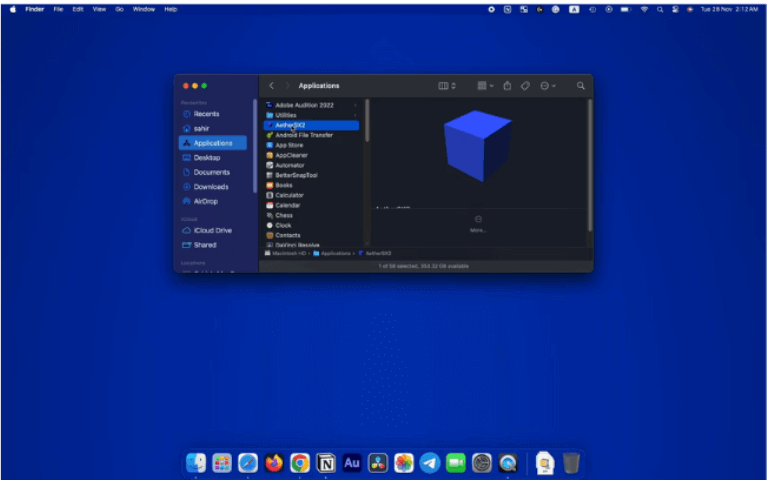
Step 3
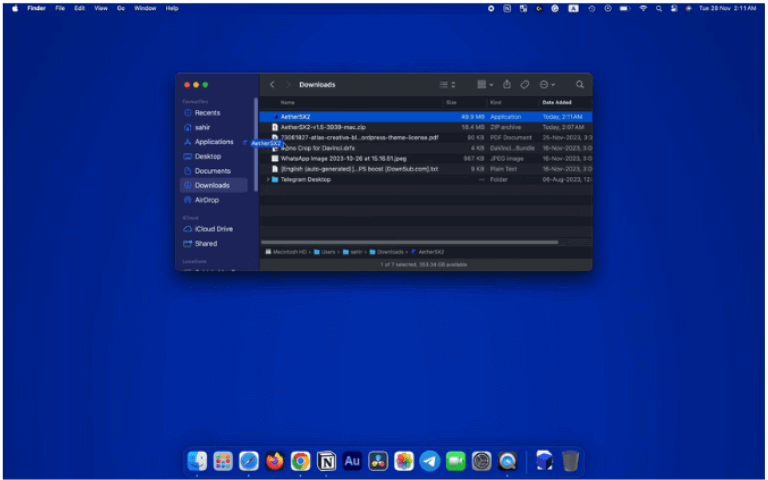
Step 4
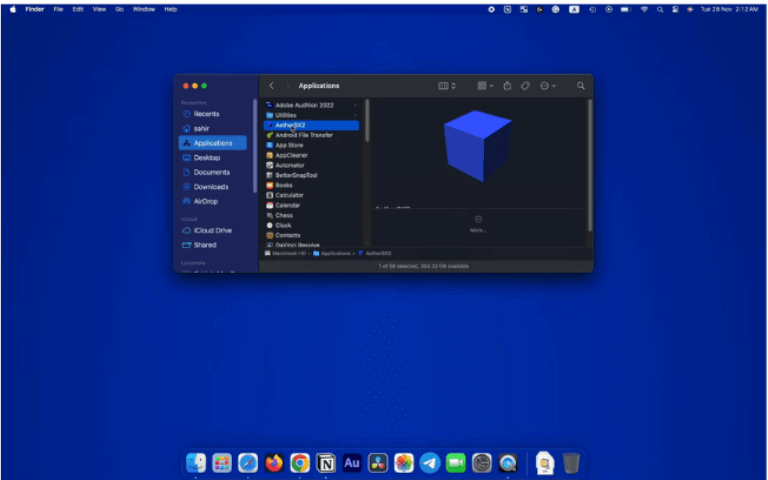
Step 5
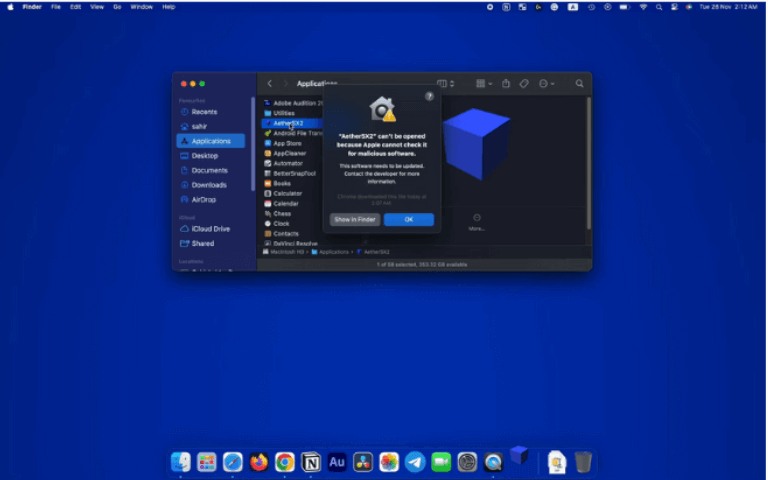
Step 6
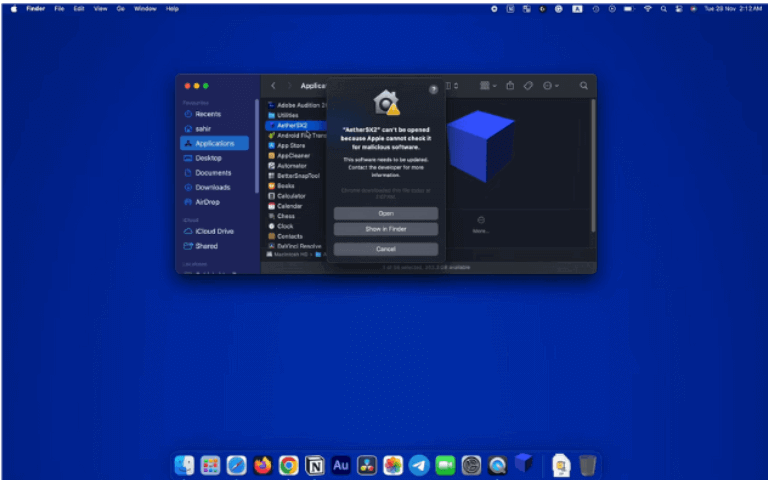
Step 7
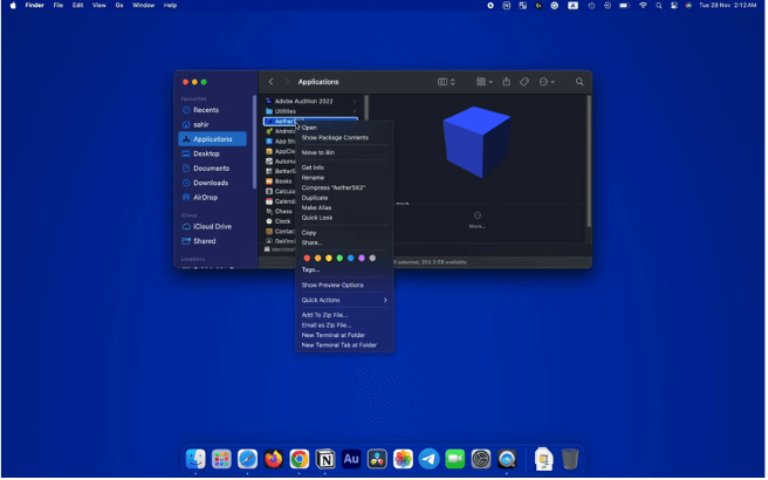
Step 8
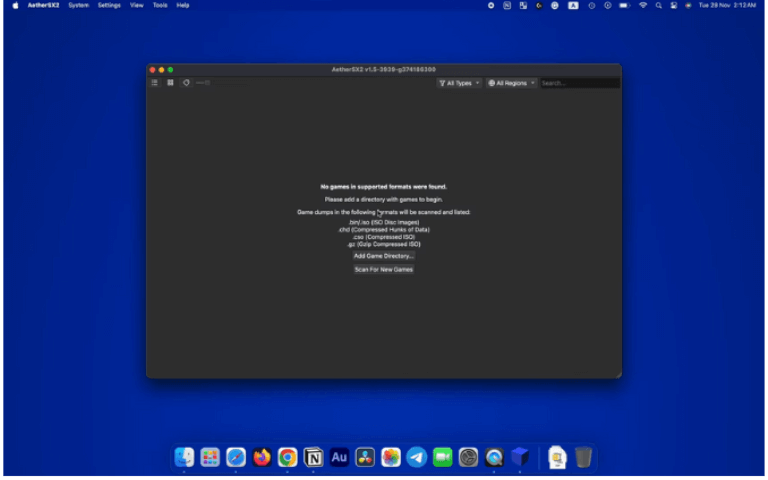
Final step
Instalação da versão Android no Mac usando o Bluestacks
Instalar o BlueStacks Air
- Visite o site oficial e baixe o BlueStacks Air para Mac.
- Abra o arquivo .dmg que foi baixado.
- Arraste o ícone do BlueStacks para a pasta Aplicativos.
- Inicie o BlueStacks Air.
- Faça login com a sua conta do Google.
- Conclua o assistente de configuração (leva alguns minutos para inicializar o ambiente Android).
Baixar o APK do AetherSX2
- Vá para a página da versão mais recente do AetherSX2 e baixe o AetherSX2 v1.5-4248 (uma versão estável e sem anúncios).
- Baixe o arquivo APK para o seu Mac.
- Use apenas sites confiáveis para evitar malware.
Instale o APK no BlueStacks
- Inicie o BlueStacks Air.
- Abra a pasta “Apps do Sistema” na tela inicial.
- Selecione “Instalar APK” (ou encontre na barra lateral em “Instalar” > “Instalar APK”).
- Localize o arquivo APK do AetherSX2 baixado na pasta Downloads.
- Clique em “Abrir” para instalá-lo (leva de 1 a 2 minutos).
- Procure pelo ícone do AetherSX2 na tela inicial do BlueStacks.
Configurando e Ajustando o AetherSX2
Iniciar o AetherSX2
Clique duas vezes no ícone do AetherSX2 na tela inicial para iniciar o emulador. A interface principal aparecerá ao iniciar.
Ajustar Configurações
Personalize opções como gráficos para melhorar os visuais de acordo com o desempenho do seu Mac e suas preferências
Adicionar Arquivos de Jogo e BIOS
Abra o explorador de arquivos do seu Mac para localizar seus arquivos de jogo e BIOS (formatos ISO ou BIN), depois use o navegador de arquivos integrado do AetherSX2 para selecioná-los e importá-los.
Configurar o Controle
Conecte um controle ao seu Mac via Bluetooth ou USB. Nas configurações do AetherSX2, mapeie os botões e joysticks do controle para corresponder aos controles do PS2, garantindo uma experiência de jogo confortável e personalizada
Ajustes para melhoria de gráficos
Em comparação com outros emuladores de PS2, o AetherSX2 oferece múltiplas opções fáceis e que consomem poucos recursos para melhorar o desempenho. Aqui estão algumas dicas comprovadas para maximizar a diversão durante o jogo.
Renderização de gráficos
Vulkan e OpenGL permitem que os usuários do AetherSX2 no Mac aproveitem gráficos mais suaves e melhor desempenho, traduzindo eficientemente os visuais do PlayStation 2 para a GPU do sistema.Dica: experimente ambos, um de cada vez, e veja qual funciona melhor.
Como configurar
Vá para Configurações → Gráficos → Backend de Vídeo.
Escolha Vulkan para melhor desempenho em chips da série M.
O OpenGL é mais compatível, mas pode ser um pouco mais lento.
Configuração de resolução interna
Você também pode aumentar a resolução até 8x, mas recomendamos manter entre 2 e 5 para jogar sem lag. Isso melhora a nitidez das texturas e elimina visuais borrados, fazendo o jogo parecer mais em HD.
Como fazer
Vá para: Configurações → Gráficos → Resolução de RenderizaçãoDefina para 2x, 3x ou 4x Nativa, dependendo do desempenho do seu Mac.
Filtragem de Textura & Tela Larga
Ative Bilinear (Forçado) ou Filtragem Anisotrópica para melhorar a clareza das texturas.
Ativar Tela Larga permite que os jogos de PS2 sejam exibidos na proporção 16:9, em vez de esticados em 4:3.
Como configurar
Para o primeiro:
Vá para: Configurações → Gráficos → Filtragem de Textura.
Para o segundo:
Vá para: Configurações → Sistema → Ativar Patches de Tela Larga.
Ajustes de Velocidade e Eficiência
O AetherSX2 para Mac oferece uma variedade de configurações personalizáveis para melhorar o desempenho.
Você pode obter uma jogabilidade mais suave em jogos exigentes, como God of War II ou Gran Turismo 4, ajustando o pulo de quadros (frame skipping) para 1 ou 2, especialmente em Macs Intel mais antigos.
É possível reduzir o tempo de espera durante cutscenes, transições de fase e inicialização do emulador ativando a opção rápido. Vá para as configurações do sistema para habilitar isso.
Realocar recursos de processamento aumentando a prioridade da CPU do emulador também ajuda a melhorar o desempenho.
Com essas configurações, você pode otimizar o AetherSX2 no seu Mac, alcançando o equilíbrio ideal entre qualidade de imagem e jogabilidade suave.
Compatibilidade de Jogos e Desempenho
Esta versão mais recente do AetherSX2 é altamente compatível com uma ampla variedade de jogos clássicos de PS2.
Usuários do emulador em Reddit e outros fóruns comunitários relataram excelente desempenho ao jogar God of War, God of War II, Final Fantasy, Final Fantasy XII e muitos outros.
Quase todos os jogos rodam de forma suave e em velocidade total nos modelos mais recentes de Mac.
Em modelos mais antigos, pode ser necessário ajustar as configurações de gráficos e resolução para obter melhor desempenho. Usuários notaram desempenho excepcional em Macs com chips da série M.
Você pode usar diferentes arquivos ISO ou BIN.
Baixe o arquivo do jogo e localize-o no seu Mac. Em seguida, importe este arquivo para o emulador usando o navegador integrado dele.
Personalização de Controle no AetherSX2 (para usuários de Mac)
Mapear Combinações Complexas de Botões para uma Única Tecla
Nas Configurações de Control, atribua múltiplas entradas (como L1 + R1 + Círculo) a um único botão físico do seu controle, para executar movimentos especiais ou ações de troca rápida com um único toque durante jogos de luta.
Configurar Perfis Personalizados para Diferentes Tipos de Jogos
Aplique estratégias de controle diferentes para cada jogo. Por exemplo, em jogos de corrida, mapeie os gatilhos analógicos para aceleração/freio.
Ajustar a Sensibilidade do Analógico e as Zonas Mortas
Isso controla a velocidade e a distância que você precisa mover o analógico antes que a entrada seja registrada — útil para eliminar o desvio (drift).
Em termos de opções de controle, o AetherSX2 para Mac oferece aos usuários a liberdade de escolher o controle de sua preferência, incluindo Controles Bluetooth, Controles USB com fio e Entrada pelo Teclado.
Aqui está a interface de mapeamento de botões padrão.
|
Função |
Tecla |
Função |
Tecla |
|
Analógico Esquerdo |
WASD |
Triângulo/Círculo/X/Quadrado |
IJKL |
|
Analógico Direito |
TFGH |
Start |
Enter |
|
Select |
Backspace |
L2/R2 |
1 / 3 |
|
L1/R1 |
Q/E |
L3/R3 |
2 / 4 |
|
Save States |
F1 (carregar), F2 (selecionar slot), F3 (salvar) |
Limite de Frames |
F4 |
Você pode configurar manualmente cada botão do PS2 mapeando-o para o seu controle.
Embora seja uma opção, recomendamos fortemente o uso de um controle externo. Isso maximizará e tornará mais fácil a sua experiência de jogo.
Solução de Problemas Comuns
Embora o AetherSX2 para Mac seja uma verdadeira joia em termos de desempenho, alguns usuários ainda relataram alguns problemas que você pode enfrentar.
Problemas de Desempenho
Se o seu jogo estiver lento, você pode ajustar algumas configurações para ajudar a rodar de forma mais suave. Ativar alguns speed hacks também pode dar um bom aumento de desempenho. Além disso, certifique-se de fechar outros aplicativos pesados que você não está usando — liberar recursos do sistema pode ajudar bastante, especialmente se você estiver em um Mac mais antigo.
Problemas Visuais
Para falhas gráficas ou problemas de renderização, alternar entre diferentes modos de renderização, atualizar os drivers gráficos do seu Mac ou experimentar as configurações visuais pode resolver o problema. Se certos jogos não funcionarem corretamente, a compatibilidade pode ser a causa — certifique-se de estar usando a versão mais recente do AetherSX2 e consulte o site oficial ou fóruns para correções ou patches específicos para cada jogo.
Dificuldades com Controles
Se o seu controle não estiver funcionando corretamente, primeiro verifique se ele está devidamente conectado via cabo ou Bluetooth.
Também é recomendável recalibrá-lo através das configurações do sistema do Mac e conferir novamente o mapeamento dos botões dentro do AetherSX2.
Garanta que as configurações de controle estejam corretas e que os botões estejam mapeados conforme sua preferência.
Usuários de controles Bluetooth devem verificar a estabilidade do sinal e o status da bateria.
Considerações Finais
Se você é um usuário de Mac sonhando em mergulhar novamente nos lendários títulos de PS2 sem o console original, o AetherSX2 é, sem dúvida, a melhor escolha. Com forte compatibilidade, ajustes inteligentes de desempenho e gráficos suaves — mesmo em chips da série M — ele oferece uma experiência de jogo semelhante à do console diretamente no seu macOS.
Seja revivendo God of War, Final Fantasy ou Tekken, este emulador se mostra poderoso e leve. Basta seguir o guia de configuração, ajustar seus controles e configurações, e você estará pronto para aproveitar a era de ouro do PlayStation — do seu jeito.